WiFiBOXの使い方は?予約・受取・接続・返却までの流れを解説
WiFiBOXを初めて利用する際、「どのように予約する?」「貸出機からどうやって受け取る?」「スマートフォンへの接続方法がわからない」と不安に感じる方もいるのではないでしょうか。
WiFiBOXは、旅行や出張をはじめ、一時的にWi-Fiが必要なさまざまな場面で利用できます。日本国内に加え、海外約130の国と地域に対応しており、1日単位でレンタル可能です。即日予約・当日利用にも対応しています。
Webで予約した後、駅やコンビニ、ホテル、空港などに設置された貸出機から端末を受け取ります。
本記事では、WiFiBOXの予約から受取、スマートフォンへの接続、充電、返却までの使い方を順番に解説します。初めて利用する方は、ぜひ参考にしてください。
| レンタルWi-FiはWiFiBOXがオススメ! |
|---|
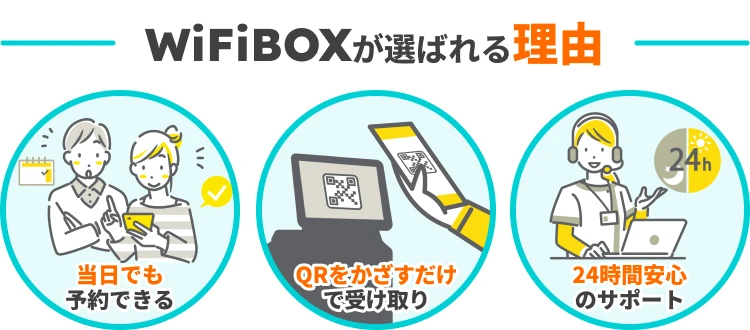
Wi-Fiレンタルを使うなら受け取りや返却が簡単なWiFiBOXがおすすめです!出発当日でも申し込みできるうえに、貸出機のQRコードをかざすだけですぐ使えます。 また、返却は受け取りと別の場所でできるため、移動ルートに合わせて自由に返せます。旅行や出張の予定がある人は、ぜひWiFiBOXをチェックしてみましょう。 |
WiFiBOXの使い方は簡単4ステップ
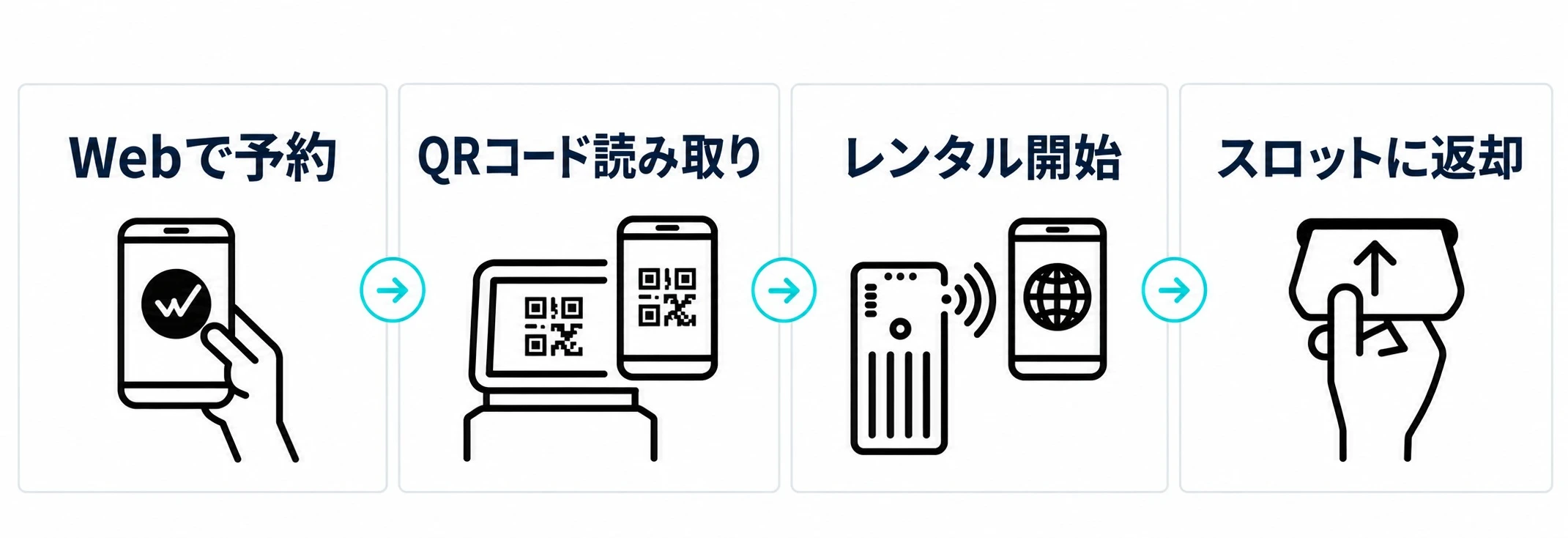
WiFiBOXは、Webで予約・決済し、貸出機のQRコードをスマートフォンで読み取って端末を受け取ります。貸出機で受取・返却する場合は、スタッフとのやり取りは必要ありません。
- Webで予約する
利用する国・地域、期間、データ容量、受取・返却場所を選び、申し込みと決済を行います。 - 貸出機のQRコードを読み取る
スマートフォンで受取用ページを開き、貸出機に表示されているQRコードを読み取ります。 - WiFiBOXを受け取って接続する
スロットから出てきたWiFiBOXを引き抜き、本体の電源を入れます。本体裏面のSSIDとパスワードを使って、スマートフォンなどをWi-Fiに接続します。 - 利用後に貸出機へ返却する
近くのWiFiBOX貸出機を探し、空いているスロットへ端末を差し込みます。「返却確認のお知らせ」メールが届いたら返却完了です。
WiFiBOXを利用する前に準備するもの
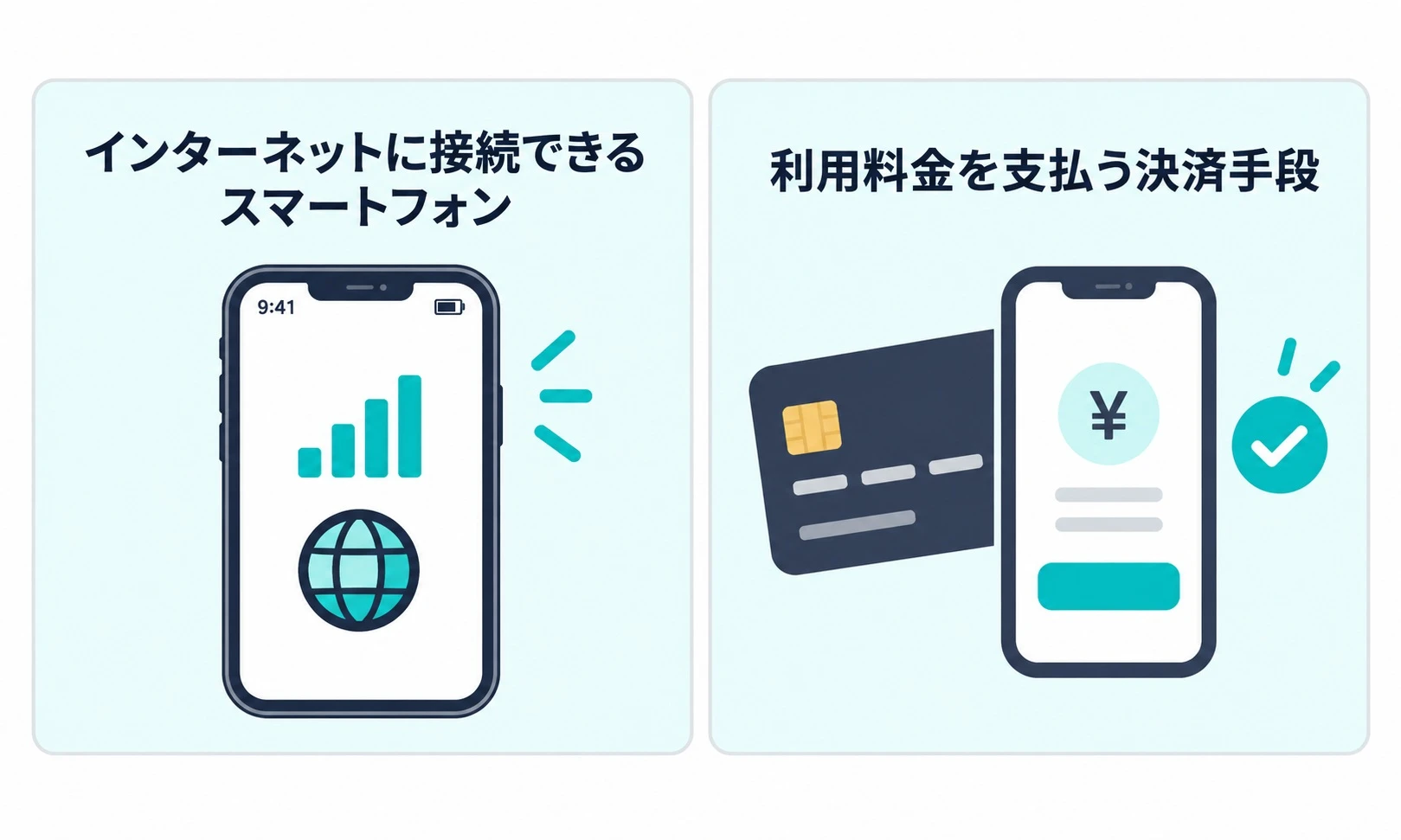
WiFiBOXの申し込みや受取手続きは、Web上で行います。利用前に、インターネットへ接続できるスマートフォンと、対応する決済手段を準備しましょう。
インターネットに接続できるスマートフォン
WiFiBOXは、スマートフォンやパソコンから予約できます。ただし、貸出機から端末を受け取る際は、受取用ページを開いてQRコードを読み取るため、インターネットに接続できるスマートフォンが必要です。
利用料金を支払う決済手段
WiFiBOXの予約には、以下の決済方法を利用できます。
| 決済方法 | 対応ブランド |
|---|---|
| 電子決済 | Apple Pay、Google Pay、PayPay |
| クレジットカード・ デビットカード |
Visa、Mastercard、American Express、JCB、Diners Club、Discover |
プリペイドカード、現金、交通系ICカードには対応していません。
なお、法人のお客様は、事前登録を行うことで請求書払いも利用できます。詳しくは「請求先登録窓口」をご確認ください。
WiFiBOXをWebで予約する方法
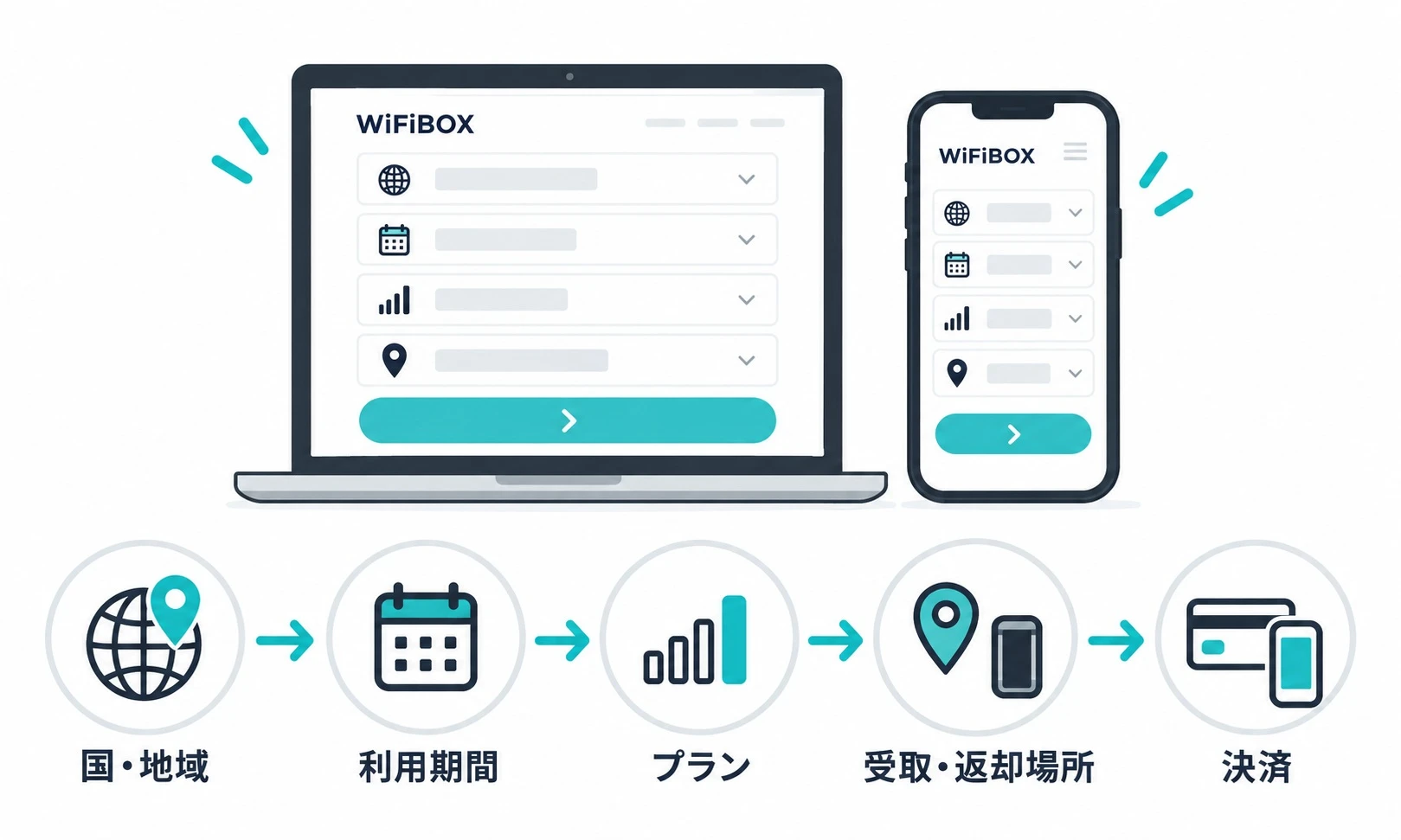
WiFiBOXの予約は、WiFiBOX公式サイトから行います。ここでは、利用する国・地域やプラン、受取・返却場所を選び、決済を完了するまでの流れを解説します。
利用する国・地域を選択する
WiFiBOX公式サイトの予約画面を開き、Wi-Fiを利用する国・地域を検索して選択します。日本国内で利用する場合は「日本」を選びましょう。
複数の国・地域で利用する場合は、利用予定の国・地域を検索し、対象となる周遊プランを選択します。周遊プランによって利用できる国・地域が異なるため、申し込み前に対応エリアを確認してください。
利用期間とデータ容量を選択する
WiFiBOXを利用する期間と、用途に合ったデータ容量を選択します。データ容量の目安は以下のとおりです。
| 主な利用目的 | データ容量の選び方 |
|---|---|
| メールやメッセージの送受信が中心 | 200MB・500MB |
| Web検索や地図、SNSを利用する | 500MB・1GB |
| 動画視聴やオンライン会議を行う | 無制限・完全無制限 |
| 複数人・複数台で利用する | 無制限・完全無制限 |
利用できるプランや料金は国・地域によって異なります。また、複数台で接続するとデータ容量の消費が早くなるため、利用人数や用途も考慮して選びましょう。
※無制限プランは、1日3GB以上利用すると通信速度が最大1Mbpsに制限されます。動画視聴やオンライン会議、複数台での利用など、データ通信量が多くなる場合は完全無制限プランも検討しましょう。
受取・返却場所を選択する
利用しやすいWiFiBOXの設置場所から、受取場所と返却場所を選択します。
WiFiBOXは、駅やコンビニ、ホテル、空港などに設置されています。貸出機の利用可能時間は施設によって異なるため、設置場所の詳細ページで確認しましょう。
予約時に指定した場所以外でも受取・返却が可能です。場所を変更する場合も、事前の手続きやカスタマーサポートへの連絡は必要ありません。
ただし、5Gプランは、テレコムスクエアの空港カウンターでのみ受取・返却できます。5Gプランを利用する場合は、対応するカウンターと営業時間を事前に確認してください。
必要事項を入力して決済する
プランをカートに追加し、会員登録またはログインを行います。利用者情報や支払い情報を入力し、注文内容に間違いがないか確認して決済を完了させましょう。
予約後は、登録したメールアドレスに以下のメールが届いていることを確認してください。
- 「ご注文内容の確認」メール
- 「【WiFiBOX】商品受取方法のご案内(受取案内メール)」
受取案内メールは、貸出機のQRコードを読み取る際に使用します。受取場所へ向かう前に、スマートフォンでメールを開けることを確認しておきましょう。
受取案内メールが見つからない場合は、マイページの「注文履歴」から該当する注文番号を選択し、「受け取る」ボタンを押すことでも受取手続きを進められます。
WiFiBOXを貸出機から受け取る方法
受取場所に到着したら、受取案内メールまたはマイページから手続きを行います。QRコードの読み取りや画面操作にはインターネット接続が必要なため、スマートフォンが通信できる状態で受け取りましょう。
受取用QRコード読み取りページを開く

「【WiFiBOX】商品受取方法のご案内(受取案内メール)」を開き、案内に沿って受取用QRコード読み取りページへアクセスします。
メールが見つからない場合は、マイページへログインし、「注文履歴」から該当する注文番号を選択します。「受け取る」ボタンを押すと、受取用QRコード読み取りページを開けます。
貸出機のQRコードを読み取る

受取用QRコード読み取りページからカメラを起動し、WiFiBOX貸出機に表示されているQRコードを読み取ります。
読み取り後、スマートフォンの画面に表示される「受け取る」ボタンをタップしてください。
QRコードを読み取れない場合は、画面の案内に沿って、貸出機に記載されている「BJ」から始まる番号を入力すると受取手続きを進められます。
スロットからWiFiBOXを引き抜く

「受け取る」ボタンを押すと、WiFiBOXが貸出機のスロットから自動で押し出されます。出てきた端末を引き抜いてください。受取が完了すると「注意事項/利用開始のご確認」メールが届くため、Wi-Fiへ接続する前に内容を確認しましょう。
予約時と異なる場所でも受け取れる
予約時に指定した場所以外の設置場所でも受け取れます。受取場所を変更するための手続きや、カスタマーサポートへの連絡は必要ありません。ただし、5Gプランは、テレコムスクエアの空港カウンターでのみ受け取れます。
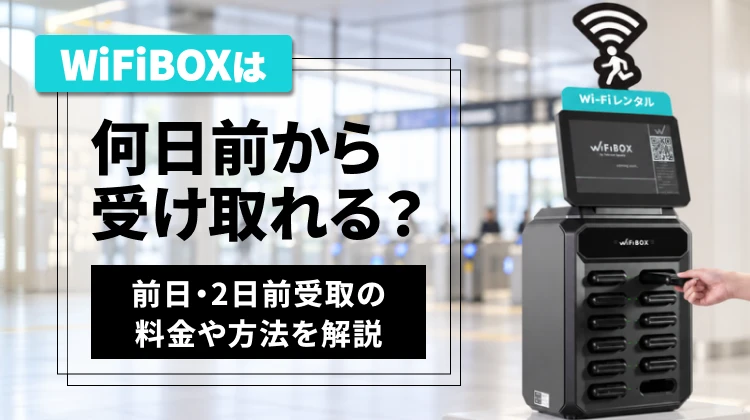
また、利用開始日の2日前から追加料金なしで事前に受け取れます。事前受取の手続きは不要ですが、インターネット通信を利用できるのは、予約時に指定した利用開始日からです。
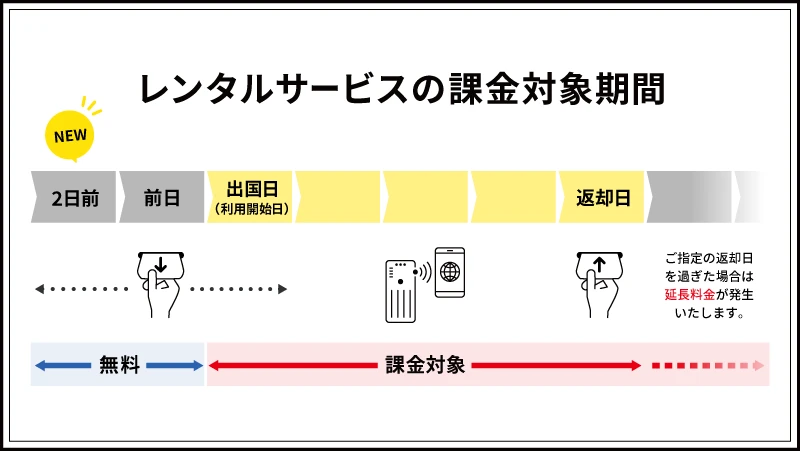
例えば、利用開始日が10月10日の場合は、10月8日から追加料金なしで受け取れます。通信を開始できるのは10月10日からです。
WiFiBOXの電源を入れて接続する方法
WiFiBOXを受け取ったら、本体の電源を入れ、スマートフォンやパソコンをWi-Fiに接続します。電源ボタンの位置は、以下の画像で確認できます。
WiFiBOX本体の電源を入れる
WiFiBOX本体側面の電源ボタンを約3秒間押します。

電源を入れると、本体上部の白いLEDランプが点滅します。接続準備中のため、3つのLEDランプが点灯するまでしばらく待ちましょう。
本体裏面のSSIDとパスワードを確認する
WiFiBOX本体の裏面には、Wi-Fi接続に必要なSSIDとパスワードが記載されています。
SSIDは接続するWi-Fiのネットワーク名です。スマートフォンやパソコンのWi-Fi設定画面に表示されるネットワークの中から、本体裏面と同じSSIDを選択します。
パスワードは、SSIDの下に記載されています。記載されている文字を間違えないように確認しましょう。

スマートフォンのWi-Fi設定を開く
WiFiBOXの接続準備が完了したら、スマートフォンの「設定」からWi-Fi設定を開き、Wi-Fiをオンにします。
利用できるネットワークの一覧が表示されたら、WiFiBOX本体の裏面に記載されているSSIDと同じネットワーク名を選択してください。
iPhoneとAndroidでは、Wi-Fi設定を開く手順が異なります。
iPhone
「設定」→「Wi-Fi」
Android
「設定」→「ネットワークとインターネット」→「インターネット」または「Wi-Fi」
Androidは機種やOSのバージョンによって、項目名や操作手順が異なる場合があります。
パスワードを入力して接続する
WiFiBOX本体の裏面に記載されているパスワードを入力し、「接続」をタップします。
スマートフォンのWi-Fi設定画面にWi-Fiマークが表示されたら接続完了です。ブラウザや地図アプリなどを開き、インターネットを利用できることを確認しましょう。
WiFiBOXには、スマートフォンだけでなく、パソコンやタブレットも接続できます。同時に接続できる台数は通常の4G端末が最大5台、5G端末が最大10台です。ただし、接続台数や利用状況によっては、通信速度が遅くなったり、データ容量やバッテリーの消費が早くなったりする場合があります。
接続できない場合は、選択したSSIDと入力したパスワードが、本体裏面の記載と一致しているか確認してください。
WiFiBOXがつながらない・通信速度が遅いときの確認事項
WiFiBOXがインターネットにつながらない場合や通信速度が遅い場合は、以下を確認しましょう。
- 電源を入れてから接続準備が完了するまで待ったか
- 本体上部のLEDランプが点灯しているか
- 本体裏面に記載されたSSIDを選択しているか
- パスワードを正しく入力しているか
- 申し込んだプランの対象国・地域で利用しているか
- 同時に接続している端末が多すぎないか
- 地下や建物の奥など、電波が届きにくい場所で使用していないか
一時的な不具合の場合は、WiFiBOX本体と接続しているスマートフォンなどを再起動すると改善することがあります。通信速度が遅い場合は、接続台数を減らしたり、窓際や屋外など電波が入りやすい場所へ移動したりして、再度接続を試してください。
上記を確認しても改善しない場合は、WiFiBOXのヘルプセンターを確認するか、カスタマーサポートへ問い合わせましょう。
WiFiBOXを利用中に充電する方法
WiFiBOXは端末本体のみの貸し出しとなり、USB充電器は付属していません。利用中にバッテリー残量が少なくなった場合は、自分で用意したUSB充電器を使って充電します。
WiFiBOX本体は、USB Type-Cポートまたは内蔵の充電ケーブルから充電できます。
USB Type-Cケーブルで充電する
WiFiBOX本体のUSB Type-Cポートと、手持ちのUSB充電器をUSB Type-Cケーブルで接続します。USB充電器をコンセントに差し込むと充電が始まり、本体の緑色のバッテリーLEDが4つ点灯すると充電完了です。

内蔵の充電ケーブルで充電する
WiFiBOX本体に内蔵されているType-A型の充電ケーブルを取り出し、USB充電器に接続します。USB充電器をコンセントに差し込むと、本体の充電が始まります。

WiFiBOXを充電できないときは確認する
WiFiBOXを充電できない場合は、USB充電器やケーブルが正しく接続されているか確認しましょう。改善しない場合は、別のUSB充電器やケーブル、コンセントに替えて充電を試してください。
パソコンなどのUSB充電ポートやモバイルバッテリーからの充電は、故障の原因となる可能性があるため避けましょう。それでも充電できない場合は、カスタマーサポートへ問い合わせてください。
WiFiBOXをモバイルバッテリーとして使う
WiFiBOXは、Wi-Fiルーターとしてだけでなく、スマートフォンを充電するモバイルバッテリーとしても利用できます。
本体には、USB Type-C、Lightning、Micro USBの3種類の充電ケーブルが内蔵されています。自分のスマートフォンの充電口に合うケーブルを接続し、チャージボタンを押すと充電が始まります。WiFiBOXの電源が入っている場合は、ケーブルを接続すると自動的に充電されます。
充電を終了するときは、スマートフォンからケーブルを取り外し、本体の収納部分に戻してください。
スマートフォンを充電するとWiFiBOX本体のバッテリーを消費するため、Wi-Fiを利用できる時間が短くなる場合があります。外出先で長時間インターネットを利用する場合は、バッテリー残量に注意しましょう。

WiFiBOXを返却する方法
WiFiBOXを使い終わったら、返却期限までにWiFiBOXの貸出機へ返却します。予約時に指定した場所以外の設置場所にも返却でき、場所を変更するための手続きは必要ありません。
返却できるWiFiBOX設置場所を確認する
WiFiBOXの設置場所一覧から、利用しやすい返却場所を確認します。
設置されている施設によって営業時間が異なるため、返却前に場所と利用可能な時間を確認しましょう。
ただし、5Gプランの端末は、テレコムスクエアの空港カウンターでのみ返却できます。5Gプランを利用している場合は、対応するカウンターと営業時間を確認してください。
空きスロットがない場合は問い合わせる
貸出機のスロットがすべて使用されている場合は、その場所では返却できません。別のWiFiBOX設置場所へ返却するか、カスタマーサポートへ問い合わせてください。
返却場所の空き状況は事前に確認できないため、返却期限に余裕を持って貸出機へ向かいましょう。
空いているスロットにWiFiBOXを差し込む
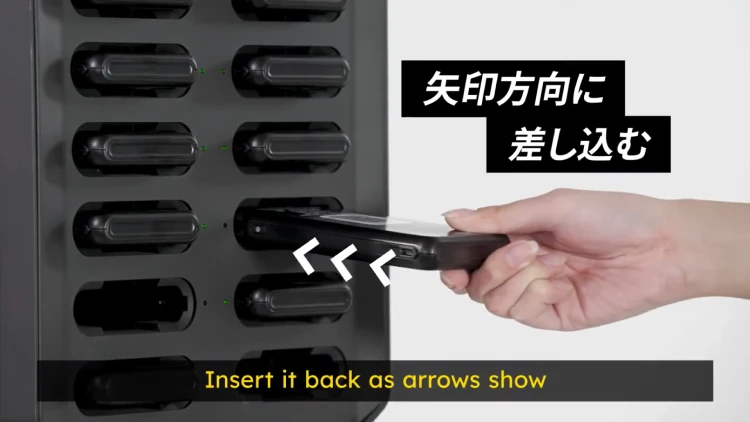
貸出機の空いているスロットに、WiFiBOX本体を差し込みます。
本体の金属端子がある側を先にして、「カチャ」と音がするまでスロットの奥へしっかり差し込んでください。本体の表裏はどちら向きでも返却できます。Webサイトやマイページで、別途返却手続きを行う必要はありません。
「返却確認のお知らせ」メールを確認する
貸出機へ正しく差し込むと、登録したメールアドレスに「返却確認のお知らせ」メールが届きます。メールが届いたことを確認できれば、返却完了です。
端末を差し込んでもメールが届かない場合は、返却が正常に完了していない可能性があります。その場を離れる前に、端末がスロットへしっかり差し込まれているか確認し、メールが届かない場合はカスタマーサポートへ問い合わせてください。
WiFiBOXの使い方に関するよくある質問
WiFiBOXは予約なしでも利用できますか?
WiFiBOXを利用するには、Webでの予約と決済が必要です。貸出機では予約や支払いができないため、スマートフォンやパソコンから手続きを完了させてから受け取りましょう。
WiFiBOXは当日でもレンタルできますか?
即日予約・当日利用に対応しています。Webで申し込みと決済を行った後、WiFiBOX貸出機から端末を受け取れます。
WiFiBOXはいつから受け取れますか?
予約時に指定した利用開始日の2日前から、追加料金なしで受け取れます。事前受取の手続きは必要ありません。
ただし、インターネット通信を利用できるのは、予約時に指定した利用開始日からです。
予約時に指定した場所以外でも受取・返却できますか?
はい。WiFiBOXは、予約時に指定した場所以外の設置場所でも受取・返却が可能です。場所を変更するための手続きや、カスタマーサポートへの事前連絡は必要ありません。
ただし、5Gプランの端末は、テレコムスクエアの空港カウンターでのみ受取・返却できます。また、貸出機の在庫状況や空きスロットの状況によっては、希望する場所で受取・返却できない場合があります。
WiFiBOXは何台まで接続できますか?
WiFiBOXは、4G端末では最大5台、5G端末では最大10台のスマートフォンやパソコン、タブレットなどを同時に接続できます。
複数台で利用すると、通信速度が遅くなったり、データ容量やバッテリーの消費が早くなったりする場合があります。
返却期限に間に合わない場合はどうすればよいですか?
返却期限に間に合わない場合は、返却予定日の23:59までに、マイページから延長手続きを行ってください。延長手続きをしないまま返却期限を過ぎると、回線が停止するほか、返却状況によっては延滞金や弁済金が発生する場合があります。
WiFiBOXはWebから簡単に予約・利用できる
WiFiBOXは、スマートフォンやパソコンから、利用する国・地域、期間、データ容量、受取・返却場所を選び、Web上で予約・決済できます。国内・海外ともに1日単位で利用でき、即日予約・当日利用にも対応しています。
予約後は、駅やコンビニ、ホテル、空港などに設置された貸出機のQRコードをスマートフォンで読み取り、端末を受け取ります。電源を入れ、本体裏面のSSIDとパスワードを設定すれば、スマートフォンやパソコンをWi-Fiに接続できます。
利用後は、近くのWiFiBOX貸出機にある空きスロットへ端末を差し込み、「返却確認のお知らせ」メールが届けば返却完了です。貸出機を利用する場合は、受取から返却までスタッフとのやり取りをせずに手続きできます。
利用する国・地域や期間、データ容量に合ったプランを確認し、WiFiBOXを予約しましょう。
著者
テレコムスクエア
事業内容
モバイル通信事業(Wi-FiルーターやプリペイドSIM販売など国際モバイル通信機器の提供)
経歴
2000年より通信業界に従事。日本国内/海外用Wi-Fiルーターのレンタル、SIM・eSIMの販売や旅行関連事業に携わる。
また、引っ越し・入院・旅行・在宅勤務など、多様なライフイベントに合わせたWi-Fi活用方法に精通。
よく読まれている人気記事TOP5

最新記事