WiFiBOXが遅い・繋がらないときは?原因・対処法・問い合わせ先を紹介
WiFiBOXを使おうとしたものの「インターネットに繋がらない」、利用中に「急に繋がらなくなった」「通信が遅くなった」と困っていませんか。
WiFiBOXの通信トラブルは、端末の故障だけでなく、電波状況や利用しているプラン、データ容量、スマホ・PC側の設定など、さまざまな原因で起こることがあります。
本記事では、WiFiBOXが繋がらない・遅いときにまず確認したいポイントを、「最初から繋がらない場合」と「利用中に繋がらなくなった場合」に分けて解説します。
通信トラブルを防ぐための対策や、改善しない場合の問い合わせ先についても紹介するので、当てはまる項目から順番に確認してみてください。| レンタルWi-FiはWiFiBOXがオススメ! |
|---|
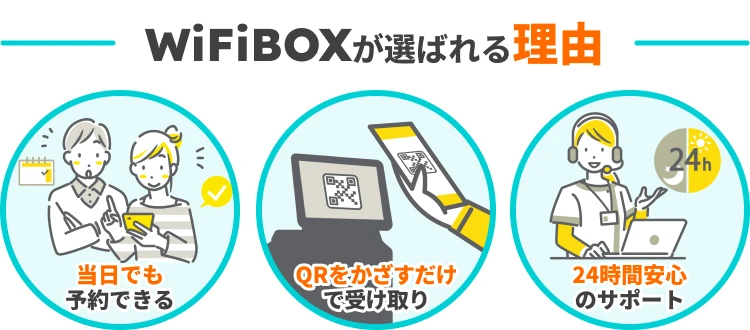
Wi-Fiレンタルを使うなら受け取りや返却が簡単なWiFiBOXがおすすめです!出発当日でも申し込みできるうえに、貸出機のQRコードをかざすだけですぐ使えます。 また、返却は受け取りと別の場所でできるため、移動ルートに合わせて自由に返せます。旅行や出張の予定がある人は、ぜひWiFiBOXをチェックしてみましょう。 |
WiFiBOXが繋がらないときは、ランプの状態を確認
WiFiBOXが繋がらない場合は、まず、左側LEDの状態を確認しましょう。
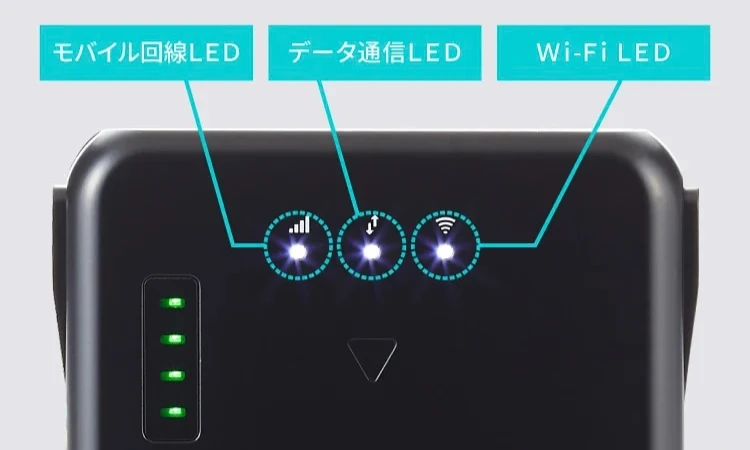
| 左側のLED | 意味 |
|---|---|
| 消灯 | 電源やモバイル回線に接続できていない状態 |
| 白く点滅 | モバイル回線への接続準備中 |
| 赤く点灯 | モバイル回線への接続に問題が発生している状態 |
| 白く点灯 | モバイル回線に接続している状態 |
ランプの状態を確認したら、「最初から繋がらない場合」と「利用途中から繋がらなくなった場合」に分けて、原因を確認していきましょう。
※5G端末はランプの位置や表示が異なります。5G端末をご利用の場合は、5G端末の操作マニュアルをご確認ください。
最初からインターネットに繋がらない場合
| 左側のLED | 主な原因 | まず試すこと |
|---|---|---|
| 消灯 | 電源が入っていない | 電源を入れる |
| 白く点滅 | 通信の準備中 | 点灯するまで待つ。10分以上続く場合は再起動。 |
| 赤く点灯 | 利用国・利用開始日の誤り、電波状況など | 予約内容や利用場所を確認 |
| 白く点灯 | Wi-Fi接続設定、電波状況など | SSIDや接続先を確認 |
左側のLEDが消灯している場合
左側のLEDが消灯している場合は、まずWiFiBOXの電源が入っているか確認してください。電源ボタンはデバイスの側面にあります。
WiFiBOXには電源ボタンとは別に雷マークのボタンがあります。雷マークのボタンは電源ボタンではないため、間違えないよう注意しましょう。
左側のLEDが白く点滅している場合
白く点滅している場合は、モバイル回線への接続準備中です。
電源を入れてから接続まで1~2分程度かかる場合があるため、白く点灯するまで少し待ってみましょう。
空港内など電波状況によっては接続まで時間がかかる場合があります。10分以上待っても点滅が続く場合は、一度WiFiBOXを再起動してください。
左側のLEDが赤く点灯している場合
赤く点灯している場合は、モバイル回線へ正常に接続できていない可能性があります。主に以下を確認してください。
赤く点灯時に確認すること
- 利用国を確認する
1カ国用プランは、申し込んだ国で利用するプランです。たとえばイギリス用プランを申し込んだ場合、日本国内ではインターネット通信を利用できません。 - 利用開始日を確認する
WiFiBOXは利用開始日の2日前から受け取れますが、通信を利用できるのは予約時に指定した利用開始日からです。 - 場所を移動してみる
地下、高層階、山間部などでは電波を受信しにくい場合があります。窓際や屋外などへ移動してWiFiBOXを再起動してみましょう。
左側のLEDが白く点灯しているのに繋がらない場合
白く点灯している場合、WiFiBOX自体はモバイル回線に接続しています。それでもインターネットを利用できない場合は、スマホやPC側のWi-Fi接続を確認しましょう。
白く点灯時に確認すること
- Wi-Fi設定がONになっているか
- WiFiBOX本体に記載されたSSIDへ接続しているか
- 正しいパスワードを入力しているか
- ホテルや空港など別のWi-Fiへ自動接続されていないか
上記の接続先に問題がなく、場所を移動しても改善しない場合は、カスタマーセンターへお問い合わせください。
利用中に突然繋がらなくなった・遅くなった場合
それまで問題なく利用できていたWiFiBOXが突然繋がらなくなった場合にも、まずはランプの状態を確認してみましょう。
| 左側のLED | 主な原因 | まず試すこと |
|---|---|---|
| 消灯 | 電源が入っていない | 電源を入れる |
| 白く点滅 | 通信の準備中 | 点灯するまで待つ。10分以上続く場合は再起動。 |
| 赤く点灯 | 利用国・利用開始日の誤り、電波状況など | 予約内容や利用場所を確認 |
| 白く点灯 | Wi-Fi接続設定、電波状況など | SSIDや接続先を確認 |
左側のLEDが消灯している場合
利用中に左側のLEDが消灯した場合は、WiFiBOXの電源が切れていないか確認してください。電源が入らない場合は、バッテリー残量が不足している可能性があるため充電してみましょう。
左側のLEDが白く点滅している場合
移動などによってモバイル回線へ再接続している可能性があります。白く点灯するまでしばらく待ち、10分以上点滅が続く場合はWiFiBOXを再起動してください。
左側のLEDが赤く点灯している場合
日付をまたいで突然繋がらなくなった場合は、返却予定日を確認してください。延長手続きをせず返却予定日を過ぎると、翌日から回線が停止します。
移動したあとから赤く点灯するようになった場合は、現在地の電波状況が影響している可能性があります。窓際や屋外などへ移動し、再起動してみましょう。
左側のLEDが白く点灯しているのに繋がらない場合
左側のLEDが白く点灯しているにも関わらず、利用の途中に急に繋がらなくなった場合は、データ容量の超過が考えられます。
プラン内容の変更はできないため、翌日0:00にデータ容量がリセットされるのを待ちましょう。
なお、WiFiBOXはアプリやマイページからデータ残量の確認をすることは不可能です。
ランプを確認しても改善しない場合は問い合わせる
上記を確認しても改善しない場合は、端末や通信モジュール、キャリア側などに問題が発生している可能性があります。WiFiBOXのカスタマーセンターへお問い合わせください。
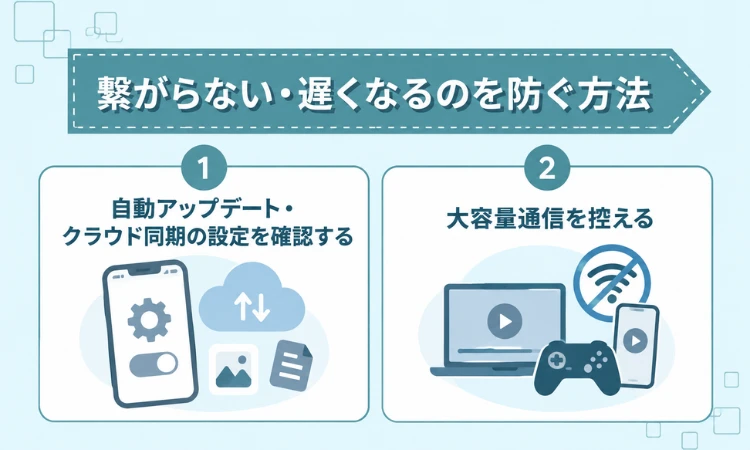
繋がらない・遅くなるのを防ぐ方法
WiFiBOXの通信が遅くなるリスクを抑えるために、利用前や利用中にできる対策があります。
特に、スマホやPCの自動アップデートや大容量通信は、知らないうちに多くのデータ容量を消費することがあります。WiFiBOXを利用する前に設定を確認しておきましょう。
自動アップデート・クラウド同期の設定を確認する
スマホやPCには、Wi-Fiに接続するとOSやアプリを自動的にアップデートしたり、写真や動画をクラウドへ自動で同期したりする機能があります。
WiFiBOXもWi-Fiとして認識されるため、接続したタイミングで自動アップデートやクラウドへのアップロードが始まり、大量のデータ通信が発生する場合があります。
特にiPhoneで「iCloud写真」を利用している場合、旅行中に撮影した写真や動画がiCloudへ自動的にアップロードされることがあります。動画や高画質の写真を多く撮影していると、気づかないうちに通信量が増える可能性があるため注意が必要です。
500MBや1GBなど容量に上限があるプランでは、こうしたバックグラウンド通信によってデータ容量を使い切り、速度制限がかかる可能性があります。
WiFiBOXを利用する際は、OS・アプリの自動アップデートに加え、iCloud写真などのクラウドへの自動同期・バックアップ設定もあらかじめ確認しておきましょう。
大容量通信を控える
WiFiBOXの完全無制限プランを利用している場合でも、短期間に大量のデータ通信を行うと、通信会社のFair Usage Policy(公平な通信利用のための方針)により、通信速度が制限される場合があります。
動画の長時間視聴やオンラインゲーム、大容量ファイルのダウンロードなど、通信量が非常に多くなる使い方には注意しましょう。
また、日本国内の「無制限(速度制限あり)」プランでは、1日のデータ使用量が3GBを超えると最大1Mbpsに速度が制限されます。
利用しているプランの条件を事前に確認し、必要以上の大容量通信を控えることで、旅行中や外出先での通信制限を防ぎやすくなります。
よくある質問
WiFiBOXの接続や通信速度、データ容量などに関するよくある質問をまとめました。利用中にトラブルが発生した場合や、これから利用する方は参考にしてください。
WiFiBOXが繋がらないときの問い合わせ先は?電話番号はある?
WiFiBOXが繋がらず、再起動や場所の移動などを試しても改善しない場合は、WiFiBOXのヘルプセンターへお問い合わせください。
WiFiBOXでは、利用中の機器の不具合やトラブルについて、24時間365日、メール・チャット・電話で問い合わせを受け付けています。
電話窓口は、WiFiBOX本体の不具合や「インターネットに繋がらない」といった機器トラブルで困っている方のための窓口です。料金や申し込み方法などの一般的な問い合わせについては、問い合わせフォームまたはチャットを利用しましょう。
WiFiBOXのデータ残量の確認方法は?
WiFiBOXの端末やマイページでは、利用中のデータ残量を確認することはできません。
スマホやPCの機種によっては、Wi-Fiで使用したデータ通信量を確認できる場合があります。ただし、端末に表示される通信量はあくまで目安であり、WiFiBOX側で計測しているデータ使用量と完全に一致するとは限りません。
500MBや1GBなど容量に上限があるプランを利用する場合は、動画視聴やアプリのアップデートなど、データ通信量が大きくなりやすい操作に注意しましょう。
なお、データ容量を使い切って速度制限がかかった場合は、日本時間の翌日0時に通信容量がリセットされます。
WiFiBOXのランプの意味は?
WiFiBOXのランプには、それぞれ通信状態やバッテリー状態を示す役割があります。
「インターネットに繋がらない」「通信が遅い」と感じた場合は、まずランプの状態を確認してみましょう。
4G端末と5G端末ではランプの表示や意味が異なるため、使用している端末に合わせて操作マニュアルをご確認ください。
WiFiBOXは電源を入れてからどのくらいでつながる?
WiFiBOXの電源を入れてから接続準備が完了するまで、通常1~2分程度かかります。
空港内や周辺の電波状況によっては、通信できるようになるまで5~10分程度かかる場合があります。
10分以上待ってもインターネットに接続できない場合は、一度WiFiBOXの電源を切り、再度電源を入れて接続を確認してください。
まとめ
WiFiBOXが繋がらない・遅い場合は、まずWi-Fiの接続設定や本体のランプを確認し、WiFiBOXやスマホの再起動を試してみましょう。
それでも改善しない場合は、利用国や利用期間、データ容量、現在いる場所の電波状況、接続台数などを確認することで原因を特定できる場合があります。また、VPNや自動アップデートなどが通信速度に影響している可能性もあります。
旅行中や外出先で快適に利用するためにも、自動アップデートをオフにする、大容量通信を控えるなど、事前にできる対策を行っておくことも大切です。
対処法を試してもインターネットに繋がらない場合は、WiFiBOXのヘルプセンターへ問い合わせてみましょう。
著者
テレコムスクエア
事業内容
モバイル通信事業(Wi-FiルーターやプリペイドSIM販売など国際モバイル通信機器の提供)
経歴
2000年より通信業界に従事。日本国内/海外用Wi-Fiルーターのレンタル、SIM・eSIMの販売や旅行関連事業に携わる。
また、引っ越し・入院・旅行・在宅勤務など、多様なライフイベントに合わせたWi-Fi活用方法に精通。
よく読まれている人気記事TOP5

最新記事